
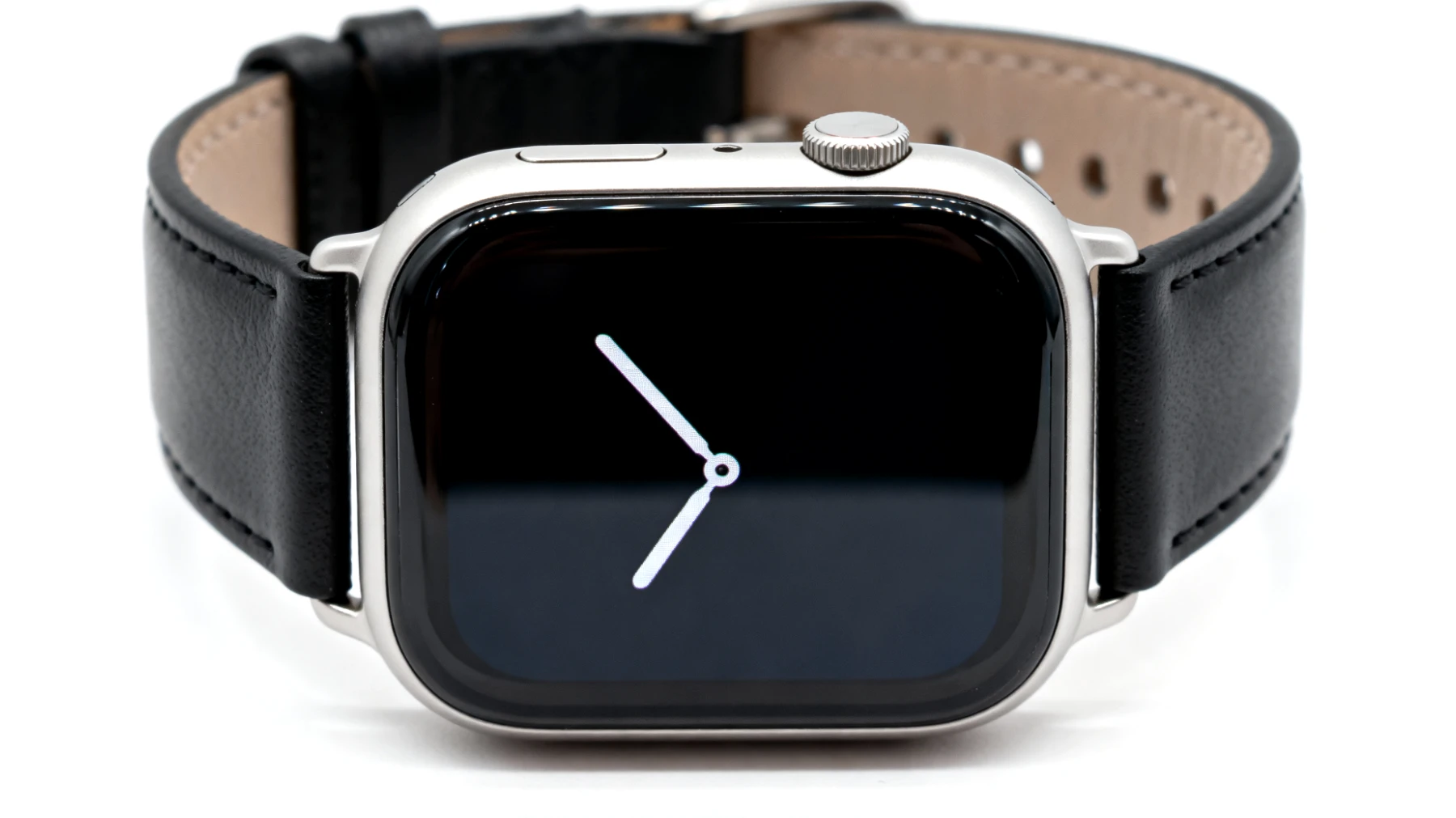
Wer eine Wear OS Smartwatch am Handgelenk trägt, kennt das Problem nur zu gut: Das Vibrieren hört einfach nicht auf. Jede WhatsApp-Nachricht, jede E-Mail, jeder Facebook-Kommentar – die Uhr lässt nichts aus. Was zunächst praktisch klingt, entwickelt sich schnell zu einer echten Belastungsprobe. Dabei versteckt sich hinter diesem nervigen Verhalten eine durchaus clevere Technologie, die nur richtig konfiguriert werden muss.
Warum vibriert die Smartwatch überhaupt so viel?
Wear OS ist standardmäßig darauf ausgelegt, dich über jede einzelne Benachrichtigung zu informieren, die auf deinem Smartphone eingeht. Die Idee dahinter ist simpel: Du sollst das Handy seltener aus der Tasche ziehen müssen. In der Theorie perfekt – in der Praxis bedeutet das aber, dass dein Handgelenk bei zahlreichen täglichen Benachrichtigungen zum Dauervibrator wird. Besonders in Meetings, beim Essen oder im Kino kann das richtig peinlich werden.
Das Problem liegt nicht an der Smartwatch selbst, sondern an der Werkseinstellung. Google hat sich für den Ansatz „lieber zu viel als zu wenig“ entschieden, was technisch nachvollziehbar ist. Schließlich möchte niemand wichtige Nachrichten verpassen. Die Konsequenz: Nutzer fühlen sich von ihrer eigenen Uhr tyrannisiert, obwohl die Technologie eigentlich das Leben vereinfachen sollte.
Strategien gegen den Vibrations-Wahnsinn
Die gute Nachricht: Du musst dich nicht mit dem Dauervibrations-Problem abfinden. Wear OS bietet mehrere Möglichkeiten, das Benachrichtigungsverhalten anzupassen. Der Trick liegt darin, die richtige Balance zwischen „auf dem Laufenden bleiben“ und „in Ruhe gelassen werden“ zu finden.
Benachrichtigungen selektiv deaktivieren
Der effektivste Weg führt über die Wear OS-App auf deinem Smartphone. Hier kannst du für jede einzelne App festlegen, ob sie Benachrichtigungen an die Uhr senden darf oder nicht. Öffne die Wear OS-App, gehe zu den Einstellungen und suche nach „Benachrichtigungen“ oder „App-Benachrichtigungen“. Dort siehst du eine Liste aller Apps, die aktuell Benachrichtigungen an deine Uhr schicken.
Überlege dir kritisch: Muss ich wirklich sofort wissen, wenn jemand meinen Instagram-Post geliked hat? Sind News-Updates so dringend, dass mein Handgelenk vibrieren muss? Für die meisten Apps lautet die ehrliche Antwort: Nein. Reduziere die Benachrichtigungen auf das Wesentliche – Messenger, Telefon, vielleicht Kalender und E-Mail. Der Rest kann warten.
Der „Bitte nicht stören“-Modus als Lebensretter
Wear OS verfügt über einen „Bitte nicht stören“-Modus, der unterschätzt wird. Aktiviere ihn über die Schnelleinstellungen deiner Uhr oder stelle Zeitpläne ein. Besonders praktisch: Du kannst festlegen, dass die Uhr nachts, während Meetings oder in anderen wiederkehrenden Situationen automatisch stumm bleibt.
In den Einstellungen lässt sich konfigurieren, dass bestimmte Kontakte den „Bitte nicht stören“-Modus durchbrechen dürfen. Anrufe von wichtigen Personen können so durchkommen, während andere Benachrichtigungen stumm bleiben. Wecker vibrieren übrigens immer, auch wenn dieser Modus aktiviert ist – damit verschläfst du garantiert keine wichtigen Termine.
Vibrationsstärke anpassen statt komplett deaktivieren
Nicht jeder möchte Benachrichtigungen komplett stumm schalten. Eine Alternative ist die Anpassung der Vibrationsstärke. In den Einstellungen der Uhr findest du unter „Ton und Vibration“ die Möglichkeit, die Intensität zu reduzieren. Eine sanfte Vibration reicht oft aus, um dich diskret aufmerksam zu machen, ohne dass das Handgelenk taub wird.
Typischerweise stehen Optionen wie „mittel“ und „stark“ zur Verfügung. Experimentiere damit – manchmal ist ein schwächerer Impuls angenehmer als ein intensiver Stoß, der jeden im Raum aufmerksam macht.
Die Smartphone-Seite nicht vergessen
Ein oft übersehener Ansatz: Reduziere die Benachrichtigungen direkt auf dem Smartphone. Was nicht auf dem Handy ankommt, kann auch nicht zur Uhr weitergeleitet werden. Gehe in die Android-Einstellungen unter „Apps & Benachrichtigungen“ und entrümple gründlich. Die meisten Menschen haben viel zu viele Apps mit aktivierten Benachrichtigungen.
Dieser Ansatz hat einen Doppeleffekt: Nicht nur deine Smartwatch wird ruhiger, auch dein Smartphone nervt weniger. Die mentale Entlastung ist erheblich. Die ständige Unterbrechung durch Benachrichtigungen kann Konzentration und Produktivität beeinträchtigen – ein Grund mehr, hier konsequent auszumisten.
App-spezifische Lösungen für Power-User
Für fortgeschrittene Nutzer gibt es Apps von Drittanbietern, die noch granularere Kontrolle über Benachrichtigungen ermöglichen. Solche Tools erlauben es, unterschiedliche Vibrationsmuster für verschiedene Apps einzustellen. So erkennst du blind, ob gerade dein Partner schreibt oder ob es nur ein Newsletter ist.
Diese Apps bieten benutzerdefinierte Vibrationen und Töne für App-Benachrichtigungen. Nach einer kurzen Eingewöhnungsphase entwickelst du ein Gefühl dafür, welche Vibration welche App bedeutet – ohne auch nur einen Blick auf die Uhr werfen zu müssen.
Auch Automation-Apps wie Tasker können helfen. Richte Profile ein, die basierend auf deinem Standort, der Tageszeit oder dem Kalender automatisch die Benachrichtigungseinstellungen anpassen. Klingt komplex, ist aber nach einmaliger Einrichtung extrem komfortabel und zeigt, wie intelligente Automatisierung den Alltag erleichtert.
Die Balance macht den Unterschied
Eine Smartwatch sollte dein Leben erleichtern, nicht komplizierter machen. Das Standardverhalten von Wear OS mit seinen omnipräsenten Vibrationen ist ein guter Ausgangspunkt, aber definitiv nicht das Ziel. Nimm dir eine halbe Stunde Zeit, um deine Benachrichtigungseinstellungen durchzugehen. Die investierte Zeit zahlt sich jeden einzelnen Tag aus.
Die verschiedenen Einstellungsebenen – von der kompletten Deaktivierung einzelner Apps über die Anpassung der Vibrationsstärke bis hin zu zeitgesteuerten Modi – geben dir die Werkzeuge in die Hand, die Uhr zu einem hilfreichen Begleiter zu machen. Statt dich von Technologie stressen zu lassen, konfiguriere sie so, dass sie zu deinem Rhythmus passt. Das ist der eigentliche Sinn von „Smart“ in Smartwatch.
Inhaltsverzeichnis