
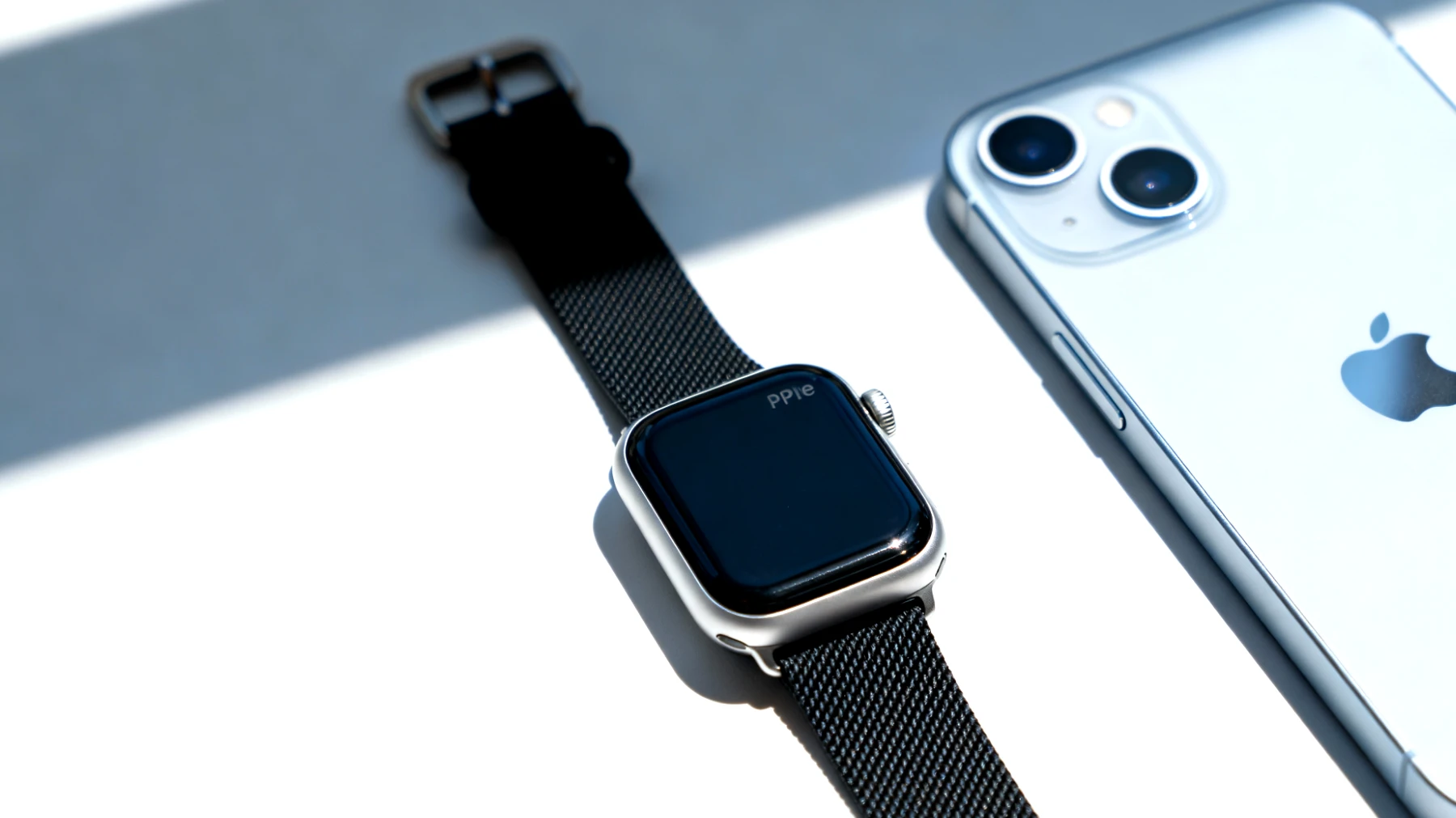
Die Apple Watch gehört zu den beliebtesten Smartwatches weltweit, doch selbst bei Apples ausgereiftem Ökosystem kann es vorkommen, dass die Kopplung zwischen iPhone und Watch einfach nicht funktionieren will. Wenn der Einrichtungsprozess abbricht, die Uhr das iPhone nicht erkennt oder die Verbindung immer wieder fehlschlägt, kann das verschiedene Ursachen haben. In diesem Ratgeber zeige ich dir Schritt für Schritt, wie du dieses frustrierende Problem systematisch lösen kannst.
Warum die Kopplung zwischen Apple Watch und iPhone scheitern kann
Bevor wir zu den Lösungen kommen, ist es wichtig zu verstehen, dass die Kopplung ein komplexer Vorgang ist. Die Apple Watch kommuniziert über Bluetooth und WLAN mit dem iPhone, synchronisiert Daten über iCloud und benötigt bestimmte Softwareversionen. Bereits ein einziger Faktor, der nicht optimal läuft, kann den gesamten Prozess zum Stillstand bringen.
Typische Szenarien sind: Die Kamera erkennt das Animationsmuster auf der Watch nicht, der Kopplungsvorgang hängt sich bei „Vorbereiten“ auf, es erscheint eine Fehlermeldung wie „Kopplung fehlgeschlagen“ oder die Watch lässt sich zwar verbinden, trennt aber nach Sekunden die Verbindung wieder. Diese Probleme können frustrierend sein, lassen sich aber meist mit ein paar gezielten Handgriffen beheben.
Grundvoraussetzungen überprüfen: Der erste Blick zählt
Bevor du mit tiefgreifenden Maßnahmen beginnst, solltest du die absoluten Basics kontrollieren. Diese simplen Checks lösen erstaunlich oft das Problem. Nicht jede Apple Watch funktioniert mit jedem iPhone – neuere Modelle setzen aktuelle iOS-Versionen voraus. Du solltest Kompatibilität prüfen, um sicherzugehen, dass dein iPhone-Modell mit deiner Watch zusammenarbeiten kann.
Beide Geräte sollten auf dem neuesten Betriebssystem laufen. Gehe auf dem iPhone zu Einstellungen, dann Allgemein und Softwareupdate. Außerdem musst du Bluetooth und WLAN aktivieren, denn beide müssen auf dem iPhone aktiv sein. Der Flugmodus schaltet Bluetooth automatisch aus und verhindert die Verbindung, daher muss dieser sowohl auf iPhone als auch Apple Watch deaktiviert sein.
Die Geräte sollten sich in unmittelbarer Nähe befinden, idealerweise unter fünf Metern Abstand. Beide sollten außerdem ausreichend geladen sein – manche Nutzer empfehlen sogar, die Watch während des gesamten Kopplungsvorgangs auf dem Ladegerät zu lassen. Diese einfachen Checks klingen banal, werden aber überraschend oft übersehen.
Neustart beider Geräte: Der einfachste erste Schritt
Bevor du komplexere Lösungen ausprobierst, starte sowohl iPhone als auch Apple Watch neu. Dieser simple Schritt behebt überraschend viele temporäre Verbindungsprobleme. Halte dazu die Seitentaste der Watch gedrückt, bis der Schieberegler zum Ausschalten erscheint. Beim iPhone variiert die Methode je nach Modell, aber in den meisten Fällen funktioniert das Drücken der Seitentaste zusammen mit einer Lautstärketaste.
Nach dem Neustart beider Geräte warte einige Sekunden und versuche dann erneut, die Kopplung zu starten. Dieser Schritt wird von Apple und zahlreichen Support-Quellen als erste Maßnahme empfohlen und löst tatsächlich viele Probleme, die durch temporäre Software-Hickups entstehen.
Entkopplung und kompletter Neuanfang
Wenn die Watch bereits teilweise gekoppelt war oder du eine gebrauchte Watch einrichten möchtest, ist eine saubere Entkopplung essentiell. Öffne auf dem iPhone die Watch-App und tippe auf „Alle Apple Watches“ oben links. Tippe dann auf das Info-Symbol neben der betreffenden Watch und wähle „Apple Watch entkoppeln“.
Dieser Prozess erstellt automatisch ein Backup deiner Apple Watch, damit du deine Daten später wiederherstellen kannst, und setzt die Watch anschließend auf Werkseinstellungen zurück. Das automatische Backup ist eine wichtige Sicherheitsmaßnahme von Apple, um Datenverlust zu vermeiden. Der Vorgang dauert einige Minuten, also hab Geduld.
Zurücksetzen direkt auf der Watch
Falls die Watch nicht in der App erscheint oder du keinen Zugriff aufs iPhone hast, kannst du direkt auf der Watch zurücksetzen. Gehe zu Einstellungen, dann Allgemein, Zurücksetzen und schließlich „Alle Inhalte & Einstellungen löschen“. Bei neueren watchOS-Versionen musst du dabei möglicherweise dein Apple-ID-Passwort eingeben, um die Aktivierungssperre aufzuheben. Das ist ein zusätzlicher Sicherheitsmechanismus gegen Diebstahl.
Netzwerkeinstellungen zurücksetzen: Die unterschätzte Lösung
Ein überraschend effektiver Ansatz, der bei hartnäckigen Kopplungsproblemen oft Wunder wirkt, ist das Zurücksetzen der Netzwerkeinstellungen auf dem iPhone. Gehe zu Einstellungen, dann Allgemein, „iPhone übertragen/zurücksetzen“, Zurücksetzen und wähle „Netzwerkeinstellungen“. Beachte, dass dabei gespeicherte WLAN-Passwörter gelöscht werden, du musst diese also neu eingeben.
Diese Methode beseitigt fehlerhafte Bluetooth-Paarungen, korrupte WLAN-Profile und andere unsichtbare Netzwerk-Probleme, die die Kopplung blockieren können. Nach dem Neustart des iPhones kannst du den Kopplungsvorgang neu starten. Viele Nutzer berichten, dass gerade dieser Schritt ihnen den entscheidenden Durchbruch gebracht hat, wenn alle anderen Versuche scheiterten.
Die Apple-ID und iCloud im Blick behalten
Manchmal liegt das Problem nicht bei der Hardware-Kommunikation, sondern bei der iCloud-Authentifizierung. Melde dich testweise auf dem iPhone von iCloud ab und wieder an. Gehe zu Einstellungen, tippe auf deinen Namen oben und wähle „Abmelden“. Warte einige Minuten und melde dich erneut an.
Überprüfe auch, ob die Zwei-Faktor-Authentifizierung korrekt konfiguriert ist. In seltenen Fällen kann ein Problem mit der Apple-ID-Verifizierung die Kopplung blockieren, ohne dass eine eindeutige Fehlermeldung erscheint. Apple setzt stark auf die Cloud-Integration, weshalb Probleme auf dieser Ebene weitreichende Auswirkungen haben können.
Spezialfall: Gebrauchte Apple Watch
Kaufst du eine Apple Watch aus zweiter Hand, kann die Aktivierungssperre zum Showstopper werden. Wenn beim Einschalten die Apple-ID des Vorbesitzers verlangt wird, muss dieser die Watch aus seinem iCloud-Account entfernen. Das geschieht über icloud.com unter „Geräte suchen“ oder durch Entkopplung auf seinem iPhone.
Ohne diese Freigabe ist die Watch faktisch unbrauchbar. Diese Sicherheitsmaßnahme schützt gegen Diebstahl und lässt sich nicht umgehen. Kläre diesen Punkt daher unbedingt vor dem Kauf einer gebrauchten Watch mit dem Verkäufer. Seriöse Verkäufer wissen um dieses Thema und werden die Watch vor der Übergabe ordnungsgemäß entkoppeln.
Wenn gar nichts funktioniert: Erweiterte Maßnahmen
Bei besonders hartnäckigen Fällen kannst du noch weitere Schritte versuchen. Manchmal hilft es, das iPhone aus einem älteren Backup wiederherzustellen oder sogar als neues Gerät einzurichten. Das ist natürlich ein drastischer Schritt, kann aber bei tiefgreifenden Software-Problemen die einzige Lösung sein.
Trenne alle anderen Bluetooth-Geräte vom iPhone und schalte weitere Apple-Geräte in der Nähe aus, um Interferenzen auszuschließen. Auch WLAN-Überlastung oder Störungen durch andere elektronische Geräte können die Kopplung beeinträchtigen. Versuche es an einem anderen Ort mit weniger Funkverkehr. Manche Nutzer berichten auch, dass die Kopplung erfolgreicher verläuft, wenn die Watch während des gesamten Vorgangs auf dem Ladegerät liegt.
Wann der Apple Support die beste Option ist
Hast du alle genannten Schritte durchgeführt und die Kopplung scheitert weiterhin? Dann könnte ein Hardware-Defekt vorliegen. Bluetooth-Chips können beschädigt sein, Antennen defekt oder interne Komponenten fehlerhaft. In solchen Fällen führt kein Weg am Apple Support vorbei.
Vereinbare einen Termin in einem Apple Store oder kontaktiere den telefonischen Support. Bei Geräten innerhalb der Garantie oder mit AppleCare+ wird Apple das Problem kostenlos beheben. Auch außerhalb der Garantie lohnt sich die Diagnose, um Klarheit über die Reparaturkosten zu bekommen. Die Techniker haben Zugriff auf spezialisierte Diagnosewerkzeuge, die Probleme erkennen können, die für normale Nutzer unsichtbar bleiben.
Die Kopplung zwischen iPhone und Apple Watch sollte im Idealfall reibungslos verlaufen. Wenn Probleme auftreten, liegt es meist an Software-Inkonsistenzen, veralteten Systemen oder fehlerhaften Netzwerkeinstellungen. Mit den hier beschriebenen Methoden solltest du in der Lage sein, die allermeisten Kopplungsprobleme selbst zu lösen. Die wichtigsten Schritte sind dabei das Überprüfen der Grundvoraussetzungen wie aktiviertes Bluetooth und WLAN, der Neustart beider Geräte sowie im Zweifelsfall eine komplette Entkopplung und Neueinrichtung. Wichtig ist dabei, systematisch vorzugehen und jeden Schritt sorgfältig durchzuführen, bevor du zum nächsten übergehst. Mit etwas Geduld und der richtigen Herangehensweise lässt sich fast jedes Kopplungsproblem in den Griff bekommen.
Inhaltsverzeichnis