
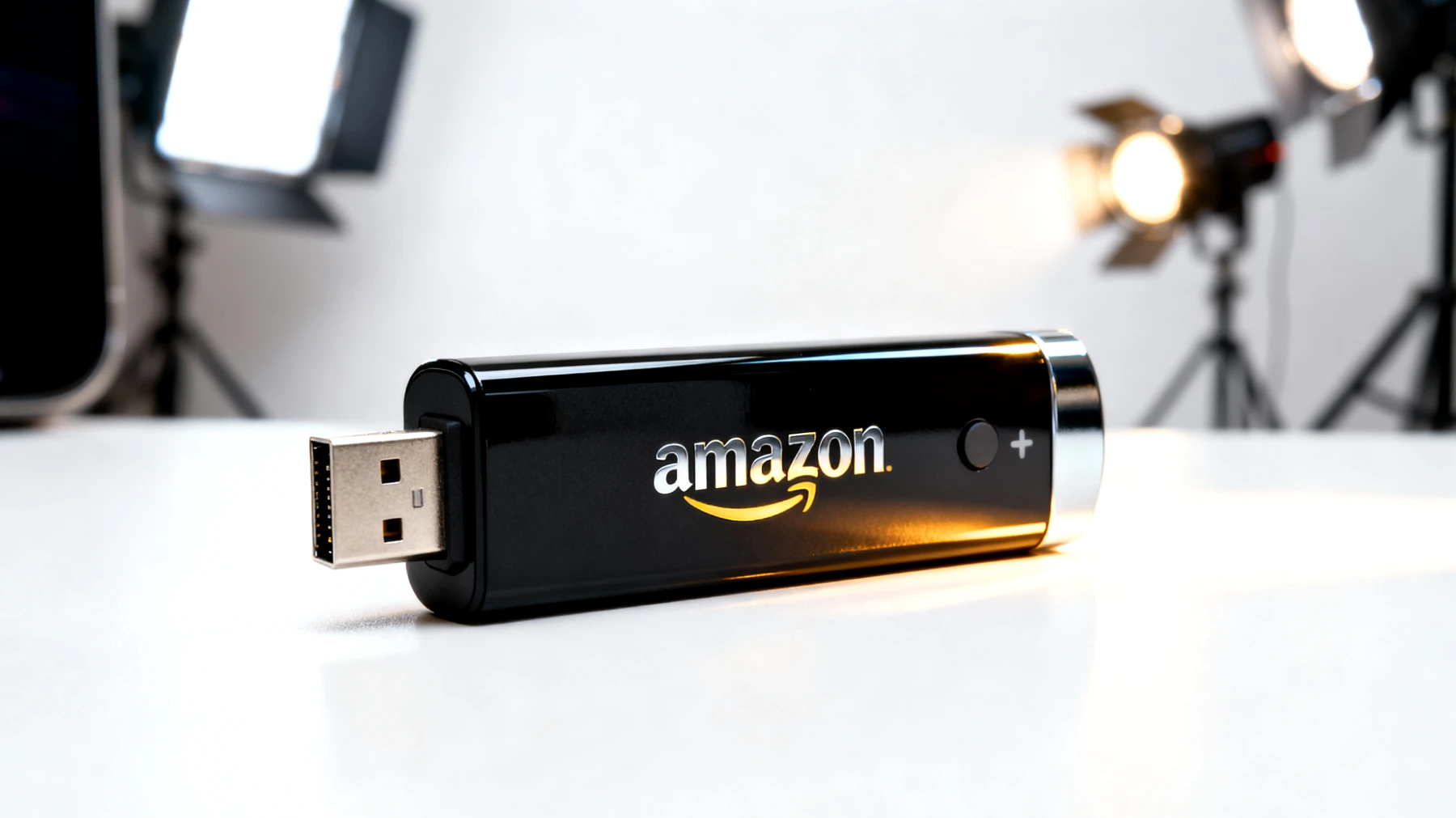
Wer seinen Amazon Fire TV Stick täglich nutzt, kennt das Problem: Mit der Zeit wird das Gerät träger, Apps laden langsamer und das Streaming-Erlebnis leidet. Was viele nicht wissen: Amazon hat in den Fire TV Stick einen versteckten Entwicklermodus integriert, der normalerweise nur für Programmierer gedacht ist. Mit einem simplen Trick lässt sich dieser Modus aktivieren und plötzlich stehen euch erweiterte Funktionen zur Verfügung, mit denen ihr mehr Kontrolle über euer Gerät erhaltet.
Der geheime Entwicklermodus: So wird er freigeschaltet
Die Aktivierung des Entwicklermodus erfordert keine technischen Vorkenntnisse und ist in wenigen Sekunden erledigt. Navigiert in den Einstellungen eures Fire TV Sticks zum Menüpunkt „Mein Fire TV“ oder „Gerät“, je nach Softwareversion. Dort findet ihr den Unterpunkt „Info“ oder „Über“. Jetzt kommt der entscheidende Moment: Klickt exakt siebenmal hintereinander auf den Gerätenamen oder den ersten Eintrag. Nach dem siebten Klick erscheint eine Benachrichtigung, dass die Entwickleroptionen nun aktiviert sind.
Diese Methode stammt ursprünglich aus der Android-Entwicklung, da Fire OS auf einer modifizierten Android-Version basiert. Amazon hat diese Funktion übernommen, sie aber bewusst versteckt, um durchschnittliche Nutzer nicht zu verwirren. Für alle, die mehr aus ihrem Gerät herausholen wollen, öffnet sich hier eine neue Ebene an Konfigurationsmöglichkeiten.
Was die Entwickleroptionen wirklich bieten
Nach der Aktivierung findet ihr in den Einstellungen einen neuen Menüpunkt: „Entwickleroptionen“. Die wichtigsten dokumentierten Funktionen konzentrieren sich auf zwei Bereiche: das USB-Debugging für fortgeschrittene Nutzer und die Möglichkeit, Apps aus unbekannten Quellen zu installieren.
Anders als bei Standard-Android-Geräten sind die Entwickleroptionen beim Fire TV Stick deutlich eingeschränkter. Viele aus der Android-Welt bekannte Features wie Performance-Overlays, Hintergrundprozess-Limitierungen oder Animations-Skalierungen werden in der offiziellen Fire TV Dokumentation nicht aufgeführt und sind möglicherweise nicht verfügbar oder funktionieren nicht wie erwartet.
USB-Debugging und ADB: Die Kernfunktion für Power-User
Die wichtigste Funktion in den Entwickleroptionen ist das USB-Debugging. Aktiviert ihr diese Option, könnt ihr euren Fire TV Stick per ADB (Android Debug Bridge) mit eurem Computer verbinden. Das öffnet Türen für fortgeschrittene Anpassungen wie das Sideloading von Apps, die nicht im Amazon App Store verfügbar sind.
Über ADB lassen sich beispielsweise alternative Launcher installieren oder Apps aus anderen Quellen nutzen. Hier solltet ihr allerdings wirklich wissen, was ihr tut. Eine falsche Eingabe oder die Installation unsicherer Apps kann das System destabilisieren oder Sicherheitsrisiken schaffen. Für die meisten Nutzer reicht die Grundfunktion, um gelegentlich eine App zu installieren, die Amazon nicht im Store anbietet.
Installation aus unbekannten Quellen: Mehr Flexibilität
Eine weitere zentrale Funktion der Entwickleroptionen ist die Erlaubnis zur Installation von Apps aus unbekannten Quellen. Standardmäßig erlaubt der Fire TV Stick nur Apps aus dem Amazon App Store. Mit aktivierten Entwickleroptionen könnt ihr diese Beschränkung aufheben und APK-Dateien direkt installieren.
Das ist besonders nützlich, wenn ihr Apps nutzen wollt, die Amazon nicht anbietet oder die in eurer Region nicht verfügbar sind. Bedenkt aber: Apps aus unbekannten Quellen wurden nicht von Amazon überprüft. Installiert nur Software aus vertrauenswürdigen Quellen, um euer Gerät nicht zu gefährden.
Mythen und Missverständnisse über die Entwickleroptionen
Im Internet kursieren zahlreiche Anleitungen, die behaupten, über die Entwickleroptionen des Fire TV Sticks ließen sich Performance-Overlays aktivieren, die CPU-Auslastung, Arbeitsspeicher-Verbrauch oder Bildrate in Echtzeit anzeigen. Diese Funktionen sind typisch für Standard-Android-Geräte, werden aber in der offiziellen Fire TV Dokumentation nicht erwähnt und sind höchstwahrscheinlich auf Fire TV Sticks nicht verfügbar.
Ähnlich verhält es sich mit der angeblichen Option, Hintergrundprozesse zu beschränken oder Animationen zu reduzieren. Diese Features existieren auf Smartphones und Tablets mit reinem Android, tauchen aber in keiner verifizierten Quelle zu Fire TV Entwickleroptionen auf. Wer solche Optionen in seinen Entwicklereinstellungen findet, hat möglicherweise ein neueres Update oder ein modifiziertes System, die Standardkonfiguration bietet diese Möglichkeiten jedoch nicht.
Wann lohnt sich der Entwicklermodus wirklich?
Der versteckte Entwicklermodus ist besonders wertvoll, wenn ihr Apps nutzen möchtet, die nicht im Amazon App Store verfügbar sind. Das betrifft beispielsweise alternative Media Player, spezielle Streaming-Dienste oder regionale Apps. Auch für Entwickler, die eigene Apps auf dem Fire TV Stick testen wollen, sind die Entwickleroptionen unverzichtbar.
Für die reine Performance-Optimierung bietet der Entwicklermodus hingegen weniger als oft versprochen. Die erhofften Geschwindigkeitsschübe durch Animations-Anpassungen oder Prozess-Limitierungen lassen sich auf diese Weise nicht erzielen. Hier helfen eher klassische Maßnahmen wie regelmäßiges Löschen von App-Daten und Cache, Deinstallation ungenutzter Apps und gelegentliche Neustarts des Geräts.
Risiken und was ihr beachten solltet
Die gute Nachricht: Durch die bloße Aktivierung des Entwicklermodus könnt ihr nichts kaputt machen. Die Option lässt sich jederzeit wieder deaktivieren, indem ihr in den Entwickleroptionen den entsprechenden Schalter umlegt. Kritischer wird es erst, wenn ihr über ADB Systemänderungen vornehmt oder Apps aus unsicheren Quellen installiert.
Beachtet außerdem: Amazon leistet möglicherweise keinen Support für Probleme, die durch Änderungen in den Entwickleroptionen entstehen. Dokumentiert eure Schritte, damit ihr im Notfall wisst, was ihr geändert habt. Im schlimmsten Fall lässt sich der Fire TV Stick auf Werkseinstellungen zurücksetzen, dabei gehen aber alle installierten Apps und Einstellungen verloren.
Praktische Anwendungsfälle für den Alltag
Trotz der Einschränkungen gibt es sinnvolle Szenarien für die Nutzung der Entwickleroptionen. Wer etwa einen VPN-Client nutzen möchte, der nicht im Amazon Store verfügbar ist, kann diesen per Sideloading installieren. Auch alternative Launcher, die eine andere Benutzeroberfläche als die Standard-Fire-TV-Oberfläche bieten, lassen sich auf diese Weise einrichten.
Für Nutzer bestimmter Streaming-Dienste, die regional nicht verfügbar sind, bietet der Entwicklermodus ebenfalls Vorteile. Mit der richtigen APK-Datei und aktivierten Entwickleroptionen lässt sich der Zugang zu internationalen Inhalten erweitern. Achtet dabei aber stets auf die rechtlichen Rahmenbedingungen in eurem Land und die Nutzungsbedingungen der Dienste.
So holt ihr wirklich mehr aus eurem Fire TV Stick
Der siebenmalige Klick auf „Über“ ist schnell gemacht und schadet nicht. Die Entwickleroptionen sind ein nützliches Werkzeug für spezifische Anwendungsfälle, besonders beim Sideloading von Apps. Für echte Performance-Verbesserungen solltet ihr euch aber nicht ausschließlich auf diese Einstellungen verlassen.
Effektiver sind oft einfachere Maßnahmen: Haltet euer System aktuell, räumt regelmäßig auf, nutzt eine gute Internetverbindung und erwägt bei wirklich alter Hardware ein Upgrade auf ein neueres Modell. Die Entwickleroptionen erweitern eure Möglichkeiten, ersetzen aber keine grundlegende Gerätepflege oder ausreichende Hardware-Leistung.
Inhaltsverzeichnis